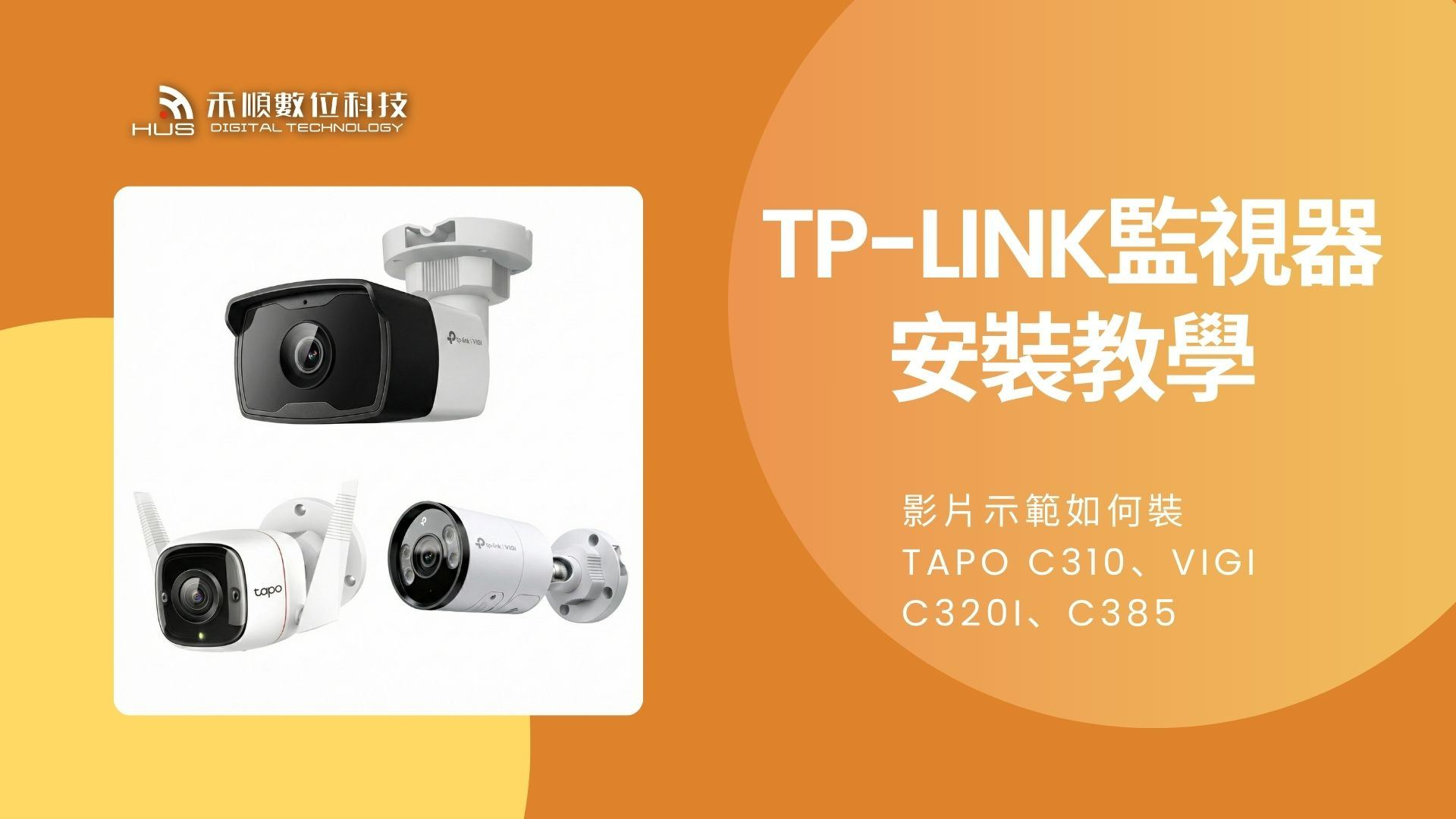
本文以實際安裝影片分別示範說明3種常見的TP-Link 監視器安裝方式:Wi-Fi攝影機Tapo C310、戶外監控VIGI C320I,以及800萬畫素的VIGI C385。依照TP-Link安裝指南與我們實際安裝經驗的整理,逐步帶大家從事前準備、手機App配對、裝設固定支架、到實際調整畫面角度等步驟,並附上常見問題Q&A,幫你了解如何完成安裝並開始監控。
【Tapo C310】TP-Link監視器安裝步驟與規格
TP-Link Tapo C310弱電通安裝示範影片:
步驟1.事前規劃與準備
- 準備好攝影機、主機、防水接線盒及線路耗材與相關工具。
(雖然C310本身防水,但它的電源接頭和網路孔如果不處理,淋雨久了容易壞掉,建議搭配一個方形防水接線盒加強防護。) - 室外施工要注意避免直射陽光、雨水直淋,以及規劃布線方式。
步驟2.安裝攝影機主體
- 將攝影機底座對準接線盒蓋子,鑽三個孔,用螺絲將攝影機固定在盒蓋上。
小技巧:在防水盒底部鑽孔進線,將變壓器和多餘的線材全部塞進盒子裡,記得進線孔要朝下,這樣水才不會順著線流進去。 - 將防水盒鎖在牆面或支架上(例如用H鋼夾具),再將C310的底座鎖在防水盒蓋上。
步驟3.連接線路
- 將攝影機的線路穿過接線盒蓋子。
- 接上電源變壓器,將多餘的線材、變壓器全部塞進接線盒內部空間,蓋上接線盒蓋子並鎖緊。
步驟4.安裝記憶卡 (Micro SD)
先把電源關掉,再將攝影機線路接上電源。
把記憶卡插入攝影機,建議按RESET重置記憶卡後再鎖上蓋子。
步驟5.設定與調整
- 手機下載TP-LINK Tapo APP,註冊帳號。
- 攝影機紅綠燈閃爍時,手機先去連這支攝影機發出的 Wi-Fi 訊號,連上後,再打開手機Tapo APP,掃描攝影機機身QR Code,它會自動引導你去連接現場的環境 Wi-Fi,跟著指示連上Wi-Fi (記得選4GHz),看到燈號從紅綠閃爍變成亮綠燈,就代表設定成功了。
- 最後調整角度,確認拍攝角度OK、訊號接收良好即可。
【TP-Link Tapo C310規格特點】
如果不想拉一堆線,而且安裝位置有穩定的 WiFi 訊號,這支Tapo C310算是好入門的一種選擇,體積小、有防水,價格也便宜,規格特點如下:
- 三百萬像素
- 日夜紅外線
- 無線有線皆可
- 雙向語音對講
- 支援128GB記憶卡
- 4G雙天線
*更多細節參考:TP-Link Tapo C310 網路攝影機
【VIGI C320I】TP-Link監視器安裝步驟與規格
TP-Link VIGI C320I弱電通安裝示範影片:
步驟1.事前規劃與佈線
- 準備好攝影機、主機、防水接線盒及線路耗材與相關工具。
- 將要用的網路線先拉到要安裝的位置。
步驟2.安裝攝影機主體
- 在預定安裝的位置貼上定位貼紙,依據定位點用電鑽鑽孔固定支架。
- 將攝影機機身底座對準孔位,鎖緊螺絲固定。
- 如裝在戶外要安裝防水套件,依序將:固定螺帽、防水橡膠圈、防水主體套入網路線,然後把防水主體與接口旋緊,並塞入防水橡膠圈,最後鎖緊固定螺帽。
- 角度調整,確認畫面位置。
步驟3.連接線路及主機
- 將網路線的另一端連接到支援PoE的NVR主機或PoE交換器。
- 根據監控需求,手動調整攝影機的角度,確認畫面位置後,鎖緊固定旋鈕。
步驟4. 設定主機及APP連結
- 下載 「TP-Link VIGI」 APP,註冊 TP-Link ID。
- 在NVR介面或機身標籤找到QR Code,用APP掃描即可將整台NVR加入帳號,確認出現每支攝影機對應畫面,直接連線觀看。
【TP-Link VIGI C320I規格特點】
- 2MP 高清解析度
- 人像&車輛辨識
- 智慧偵測
- 智慧影像強化及夜視功能。
- 265+清晰影像
- IP67防塵防水
- PoE傳輸供電
- 8/4/6 mm鏡頭

*更多細節參考:TP-Link VIGI C320I戶外/商用網路攝影機
【VIGI C385】TP-Link監視器安裝步驟與規格
TP-Link VIGI C385弱電通安裝示範影片:
步驟1.事前規劃與佈線
- 準備好攝影機、主機、防水接線盒。
- 將要用的網路線先拉到要安裝的位置。
步驟2.安裝攝影機主體
- 依據定位點鑽孔固定支架,將PoE網路線埋入牆內或弱電管路。
- 將攝影機金屬機身底座對準孔位,鎖緊螺絲固定。
- 角度調整,確認畫面位置:C385改良了調節設計,只需鬆開一顆固定螺絲,就能同時調整水平旋轉與垂直俯仰角度,鎖緊該顆螺絲即可固定。
步驟3.連接線路及主機
- 將攝影機的網路線另一端接上 PoE NVR 主機。
- 系統會自動偵測並跳出「自動初始化」選項,點選確認後,系統會自動分配 IP 並新增攝影機。
- 若是新裝機,NVR 會提示偵測到硬碟,請依照畫面指示進行格式化以開始錄影。
步驟4. 設定主機及APP連結
- 下載 「TP-Link VIGI」 APP,註冊 TP-Link ID。
- 在NVR介面或機身標籤找到QR Code,用APP掃描即可將整台NVR加入帳號,確認出現每支攝影機對應畫面,直接連線觀看。
【TP-Link VIGI C385規格特點】
- 4K (8MP)
- 超高清HD以及24小時全彩
- 人像& 車輛分類
- 智慧偵測
- 强化智慧影像技術
- 主動防禦及雙向語音
- IP67防水防塵
- 265+壓縮技術
- 12U DC/PoE

*更多細節參考:TP-Link VIGI C385戶外全彩槍型網路監控攝影機
TP-Link 監視器安裝常見問題
Q1.為什麼TP-Link監視器設定要用2.4GHz Wi-Fi?
像 Tapo C200、C310 這類Wi-Fi 監視器,初次配對只支援2.4GHz頻段,如果你的路由器是 2.4G / 5G 合併 SSID,常會配對失敗。
建議做法是先暫時關閉 5GHz或設定一組獨立的 2.4GHz Wi-Fi 再進行安裝。
Q2.監視器一定要接螢幕或電腦才能看嗎?
不用,其實用手機就能觀看監控畫面,只要把監控主機接上網路,下載 TP-Link專用APP連接上主機,就能在手機上進行監看、回放錄影,甚至可以直接在手機上調整攝影機的部分設定。
Q3.監視器選有線安裝比較好還是Wi-Fi安裝比較好?
建議根據環境跟需求來選擇,以禾順經驗會建議有線監視器連線較穩定。
- 有線:穩定度高、適合長時間錄影與商用環境。
- Wi-Fi:安裝快、適合住宅、短距離。
Q4.可以自己買監視設備,請人來代安裝嗎?
很多人會問能不能自己買設備,只找師傅來代工安裝TP-Link 監視器?其實實務上不建議這樣做,因為在保固、後續維修上容易產生爭議,所以也很多廠商不承接代工安裝喔。(註:禾順無提供代安裝服務)
以安裝專家角度來看,直接委託專業安裝監控廠商進行「連工帶料」的整體規劃,會是比較適合的選擇!
不會DIY沒關係,找專業監控安裝廠商全搞定
DIY 雖然有成就感,但監視器安裝畢竟需要具備一定的知識與技術能力,如果對弱電完全零基礎,建議直接尋求專業監視器安裝廠商協助。
如有監視器安裝需求歡迎聯絡禾順,免費到府場勘為您規劃最適合的監視系統方案,來電免付費專線0800-555-968,或點此加入:禾順LINE預約。