
在經營商店時,是否遇過客人事後客訴爭議?連鎖店還可能被牽連糾紛,這時監視器的影像與聲音證據就成了店家的自保好幫手。但市面上一般的監視器設備大多只能錄製幾週到幾個月,想要長時間錄影攝影機保留長達兩到三年的畫面,該怎麼做才能既符合預算又達成需求?本文分享禾順團隊的實戰經驗,教你如何利用NAS系統打造超長時間的錄影儲存方案!
店面為何需要監視器長時間錄影?有何困難?
本次案例是一間擁有12間分店的連鎖店,開業多年難免遇到各種客訴糾紛,有些客人會堅持說「當初老闆答應的、上次不是這樣講」,業主為了防範客訴與消費爭議,希望能將拍攝「櫃檯與客戶交易過程」的1~2支關鍵攝影機畫面,保留長達2~3年,但在實務上會面臨以下難題:
1.現有設備的限制
連鎖店原本使用的舊監視主機是一般機型,無法針對「單一支特定攝影機」拉長保留天數,如果想錄滿三年,就算硬碟買到20TB容量可能也不夠用。
2.全面汰換成本過高
如果為了這個需求,將12間店的設備全部換成能獨立設定天數的NAS系統,整體建置成本可能高達五、六十萬,為了解決可能僅價值3~5萬元的業務損失,花費數十萬元的硬體成本對業主來說不划算。
長時間錄影設備低成本解法:NAS集中收錄
為了在預算內解決痛點,禾順採用了另一種架構來處理:不汰換各分店原有的監視主機,而是在總部單獨架設一台Synology (群暉) NAS作為中央儲存中心。
利用固定IP等連線方式與RTSP (即時串流協定)模式,透過網路,將12間分店中「需要長時間保留的特定攝影機影像」,單獨拉回這台NAS集中儲存,這樣就不用把原有的硬體全部換掉,仍能達成跨店多點的長時間錄影機畫面保存。
NAS監控中心設定3步驟教學
在NAS的監控中心(Surveillance Station)有3個重要的設定步驟:
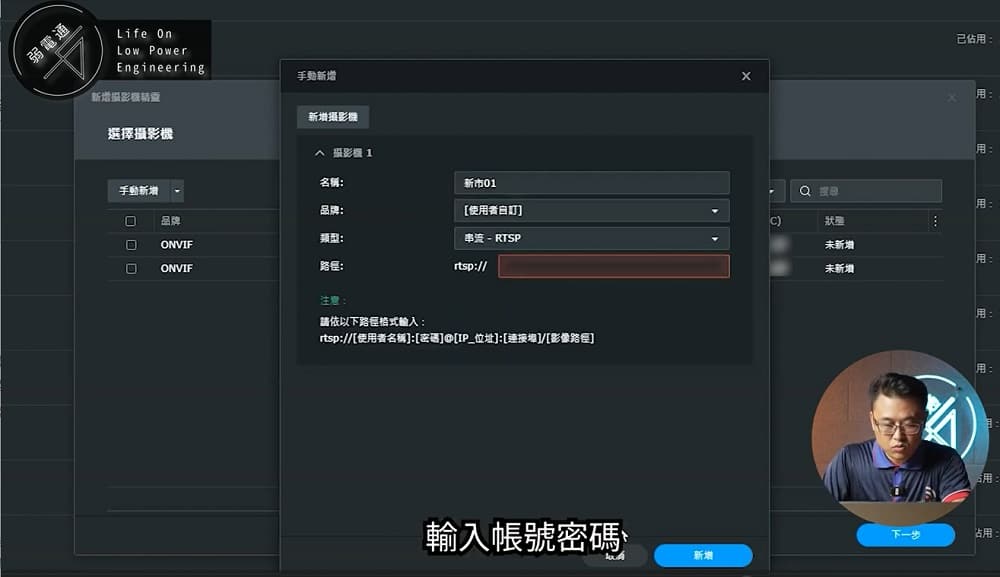
步驟一:透過RTSP手動新增攝影機
在網路攝影機設定中點選「手動新增」,攝影機品牌選擇「使用者自訂RTSP」。接著輸入分店主機專屬的RTSP編碼(不同主機編碼規則不同,可上網查詢)、帳號與密碼,即可將畫面抓入NAS。
建立好第一支後,其餘鏡頭可直接利用「複製」功能快速建置。
步驟二:獨立設定錄影保留天數
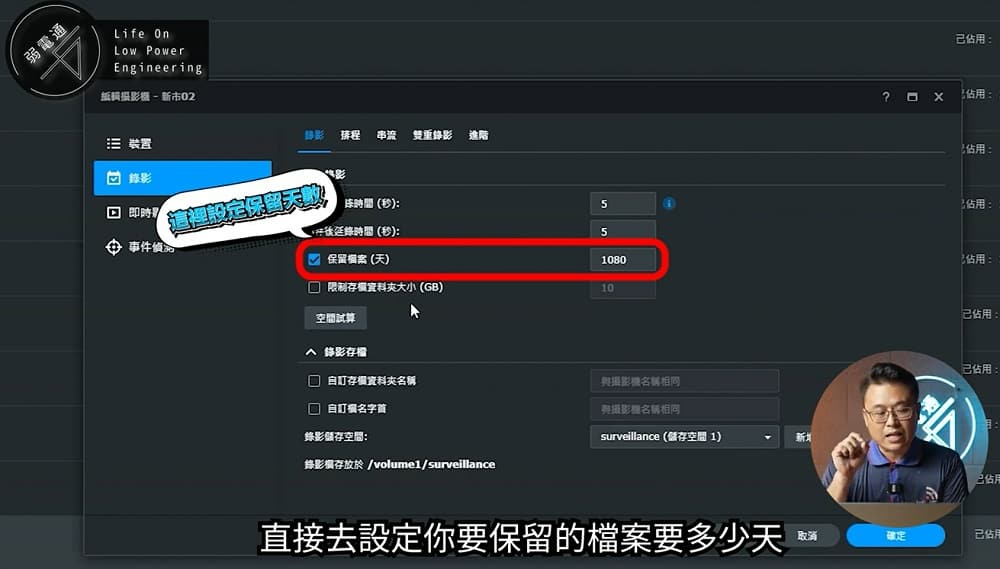
進入攝影機的「編輯設定 -> 錄影設定」中,可以直接手動輸入你想保留的檔案天數(例如:1080天)。
但要注意設定1080天不代表保證能錄這麼久,先決條件是「NAS 內部的硬碟總容量必須夠大」,否則空間一旦存滿,系統依然會依照循環錄影的機制,從最舊的檔案開始覆蓋。
步驟三:防錯設定「影格時間校正」
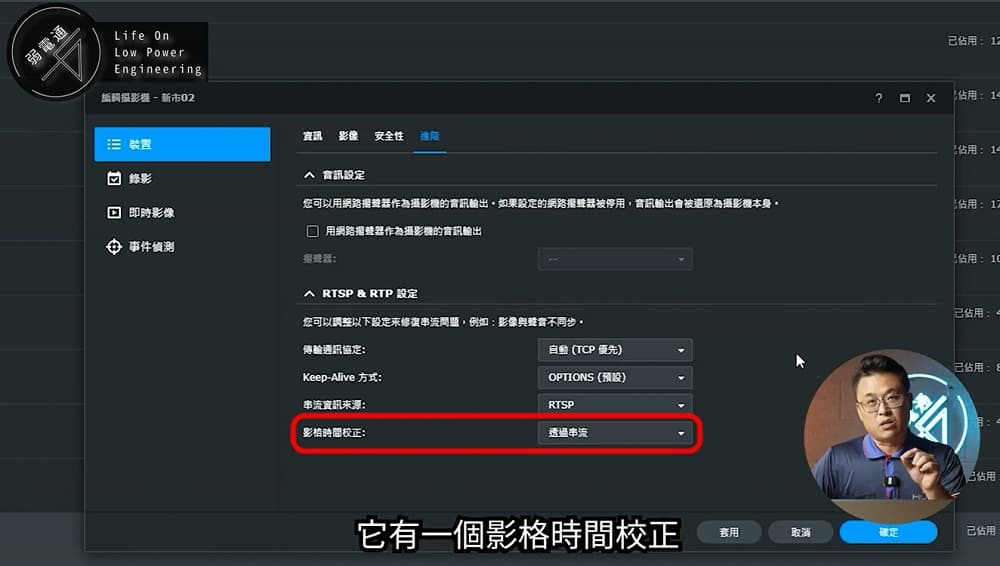
在攝影機裝置的「進階」設定中,找到「影格時間校正」選項,建議必須設定為「透過接收時間」,不能選「透過串流時間」。
因為如果依賴分店端主機的「串流時間」,萬一分店的舊主機時間跑掉或沒電歸零,傳送過來的錄影檔時間戳記也會全錯,失去法律證據效力,改為「透過接收時間」後,NAS 會統一使用與網路中央標準時間校正過的時刻,在收到影像的當下進行記錄,時間軸就會是精準的。
註:本案例原本使用的是可取監視主機,操作後台以此為主。
NAS集中保存的限制提醒
這種集中收錄的架構雖然CP值高,但缺點是「高度依賴網路穩定」,因為畫面完全依賴遠端連線,一旦分店端網路斷線,NAS就會抓不到影像導致錄影中斷。
收音與管線的施工實務技巧分享
除了系統設定,現場的實體佈線也有其他重點要注意:
- 收音麥克風的佈局:面對消費糾紛,清晰的對話收音非常重要,與其將麥克風裝在天花板上,不如考慮將麥克風牽到「櫃檯邊緣」,讓麥克風介於店員與客人對話的正中間,收音品質會提升很多。
- 預留「空管」:施工時如發現有前人預留的空管,能利用來讓增加線路的過程更順暢,建議裝潢或弱電工程師在配線時盡量將空管配好,避免日後走明線會破壞裝潢。
結論
總結來說,對於有多間分店的商業場所,利用既有監視設備結合一台中央NAS,並透過RTSP協定抓取關鍵畫面,是目前兼顧「超長時間錄影」與「控制預算」的一種比較低成本的解法。
好的監控系統能預防爭議損失,營運更放心,你也想規劃安裝店面監視器系統嗎?或是舊的監控攝影機想全面汰舊換新?如有需求,歡迎聯絡禾順來電免付費專線0800-555-968、線上填表詢問或是加LINE好友皆可,讓專業團隊為您規劃最適合的解決方案。