

監視器錄影容量滿了,想將硬碟格式化卻不知道怎麼操作嗎?禾順監視器幫您整理了監視器三大品牌(大華)、(海康)、(可取)的監視器硬碟格式化教學懶人包,操作起來真的不難!雖然監視器會有陸續推出不同版本,但操作流程大致相同,大家可以依照流程步驟試試看。
一、【Dahua大華 監視器硬碟格式化】
步驟一:首先點選 ( 主選單 )
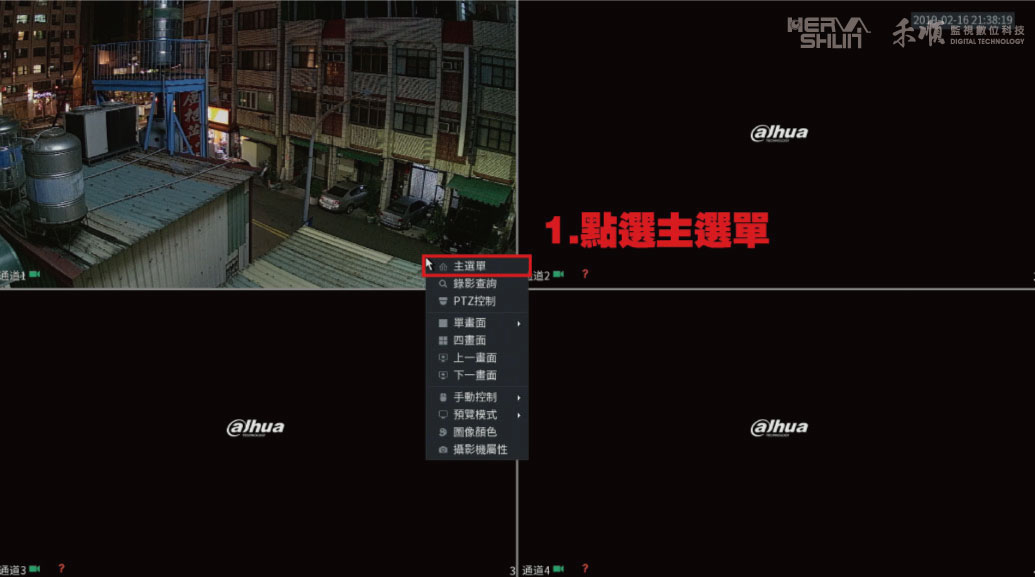
步驟二:選擇下方的 ( 儲存 )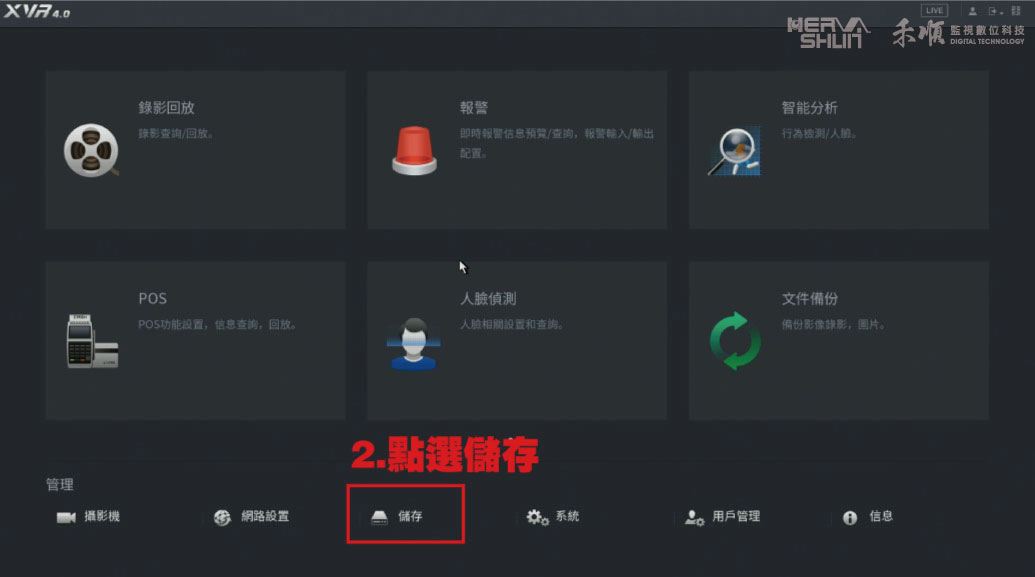
步驟三:進來後選擇 ( 硬碟管理 ) ,此處可以看到硬碟相關資料,像是監視器硬碟剩餘容量、硬碟總容量等。
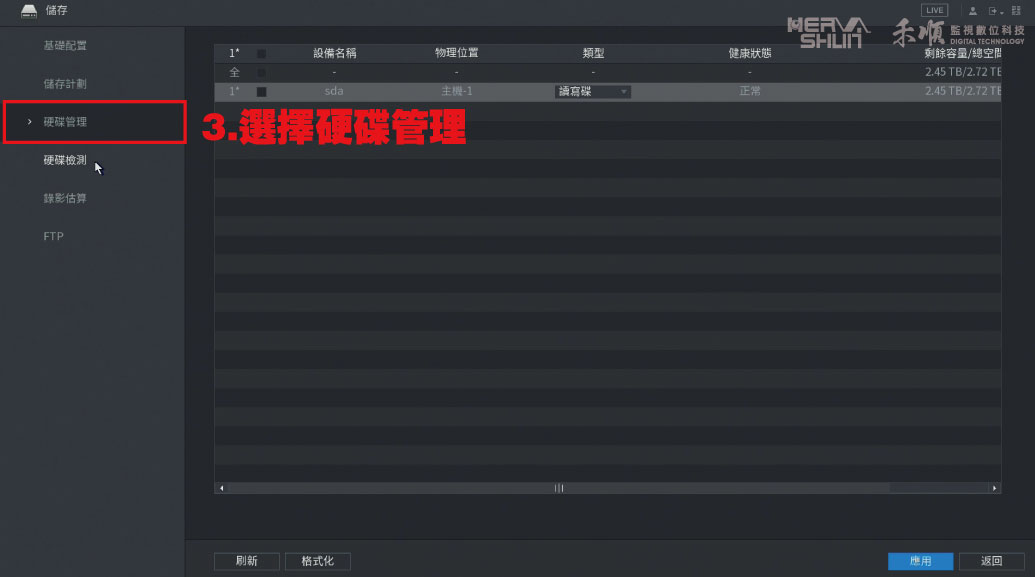
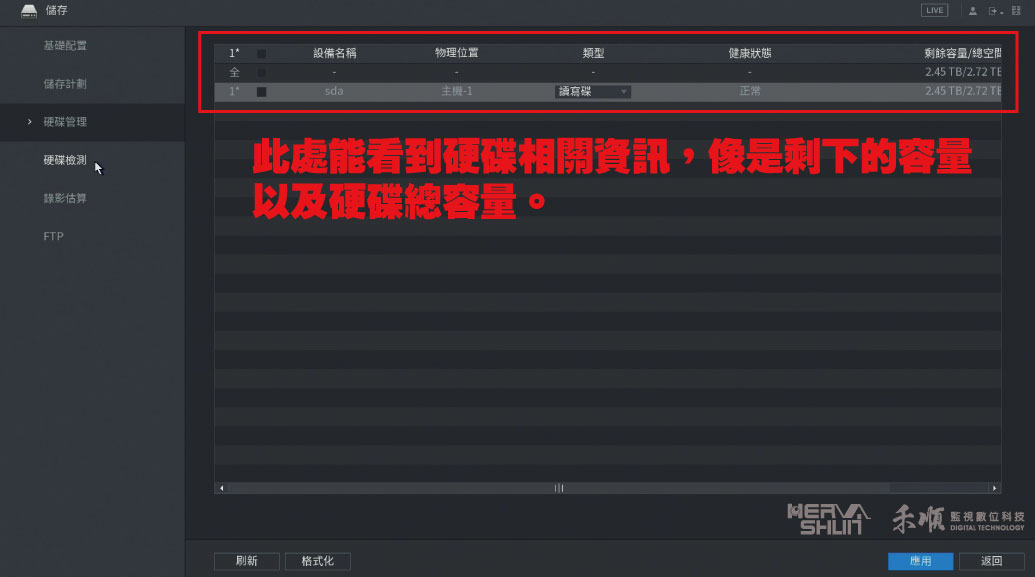
步驟四:確認要格式化的硬碟後,將前面打勾。
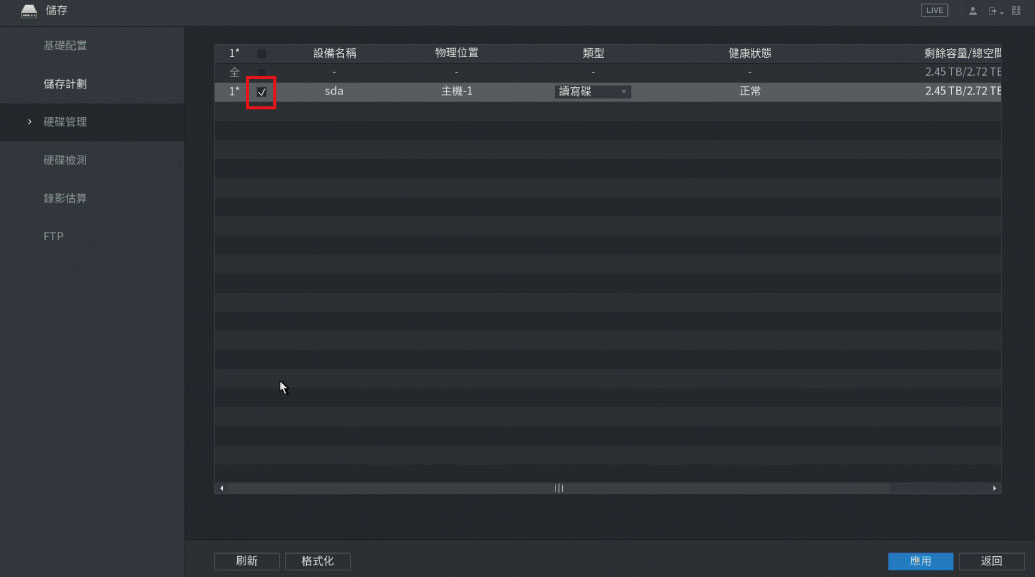
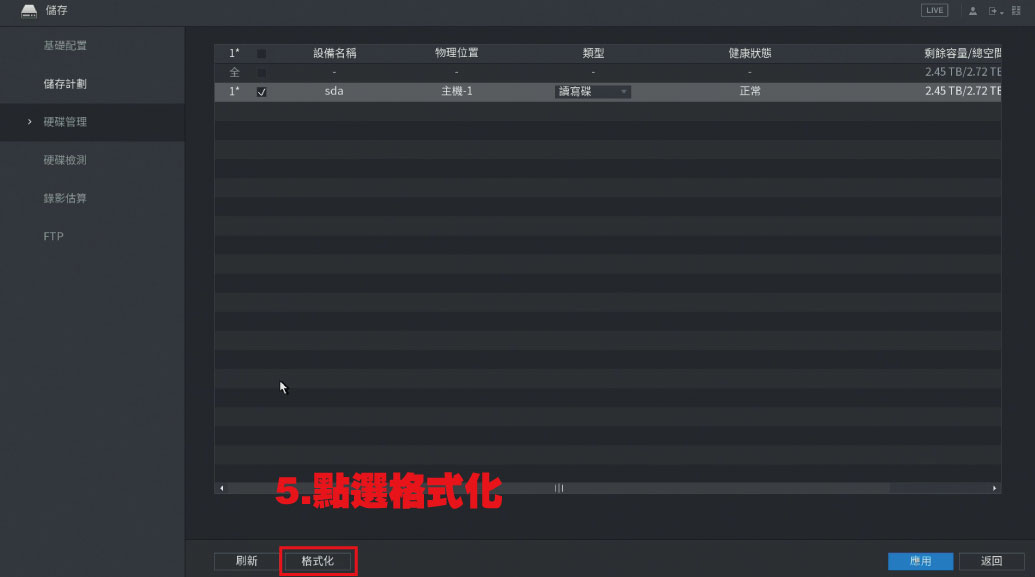
步驟五:點選下方的 ( 格式化 ) 按鍵
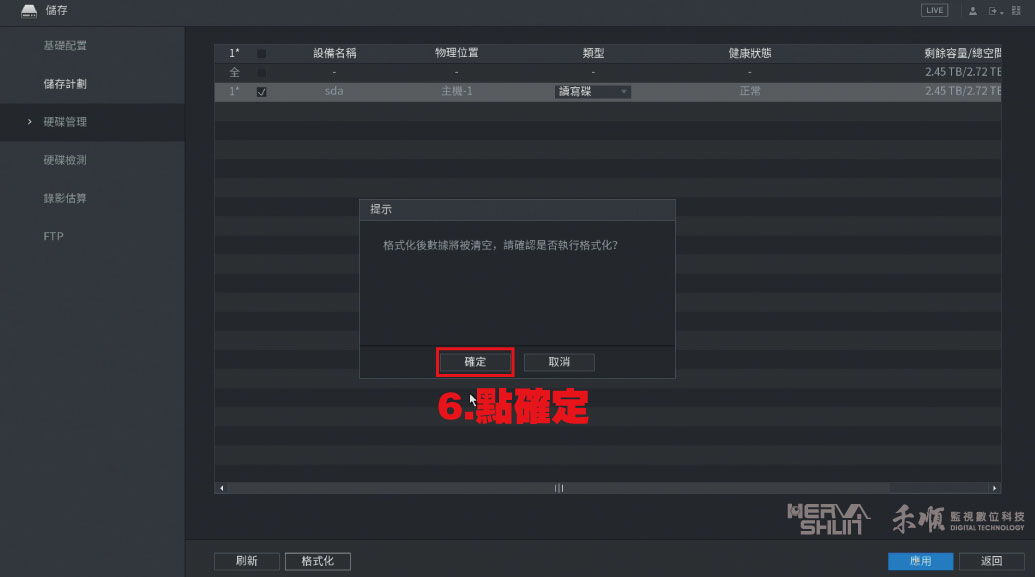
步驟六:系統會再次確認,因為格式化後硬碟資料將會全部被清空,確認後請點選 ( 確定 )
步驟七:之後點選 ( 應用 ),待主機跑完格化後,再將大華監視器主機重新開機即完成。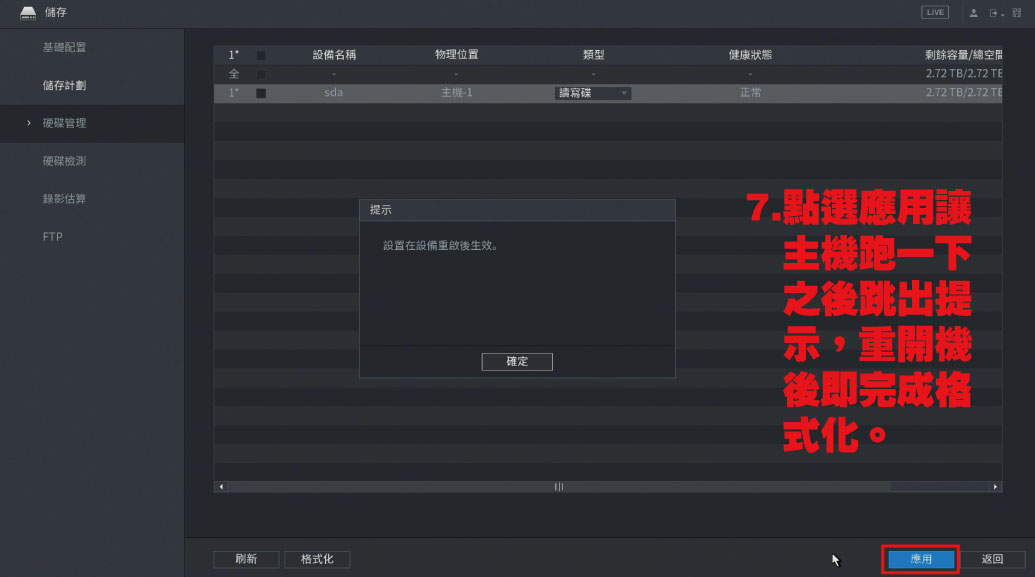
【大華】監視器硬碟格式化-影片示範教學:
二、【Hikvision海康 監視器硬碟格式化】
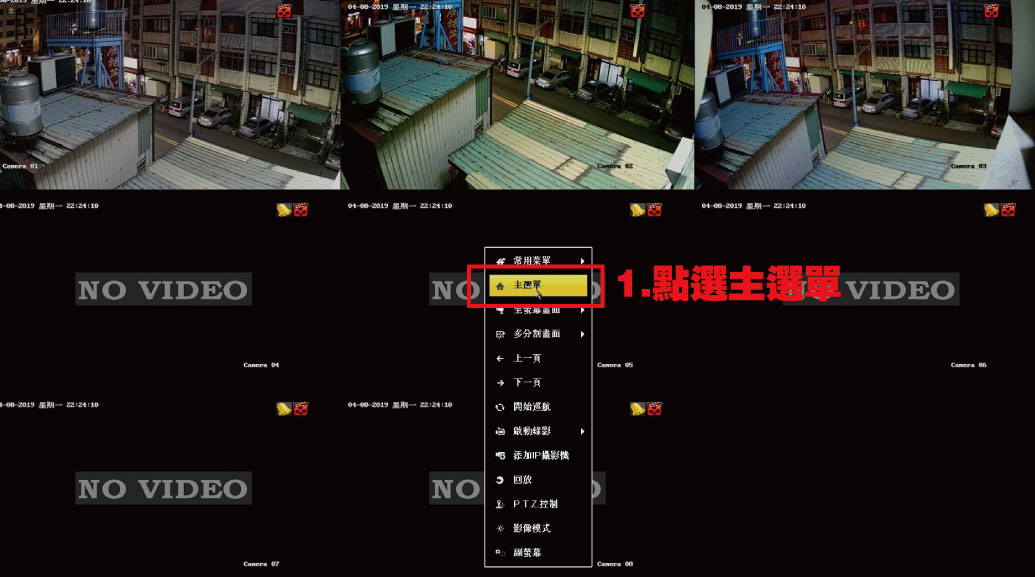
步驟一:點選 ( 主選單 )
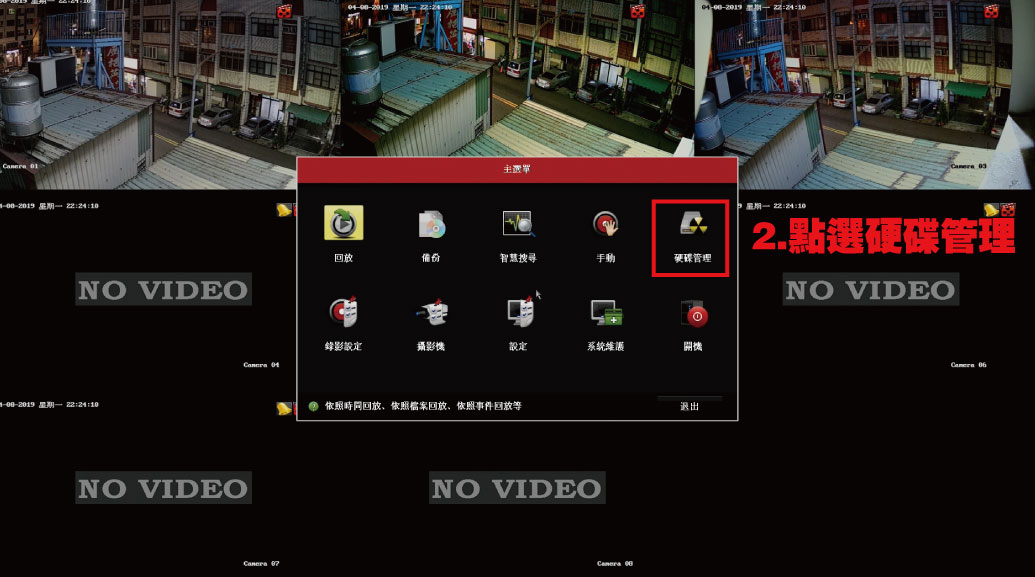
步驟二:點選 ( 硬碟管理 )
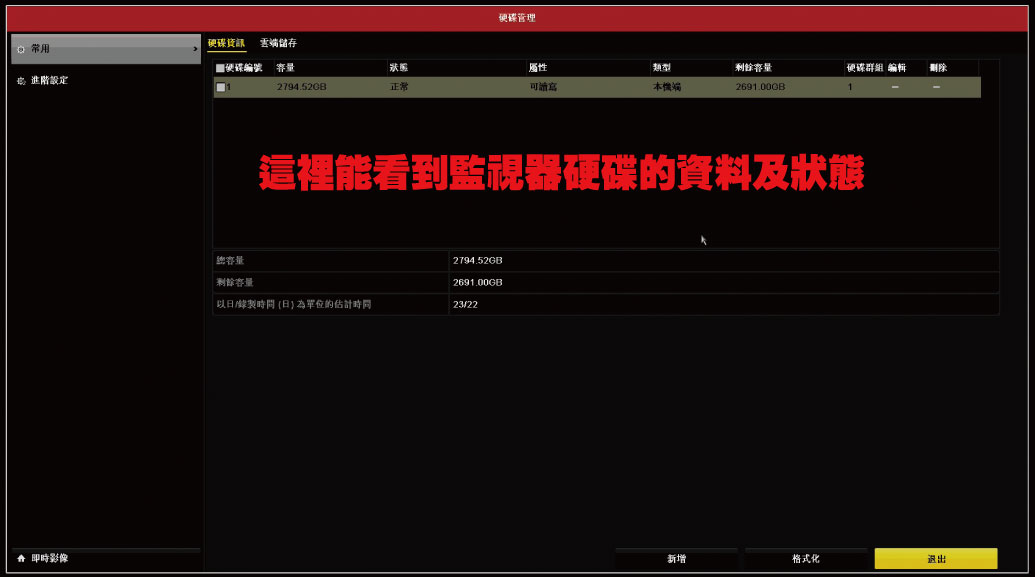
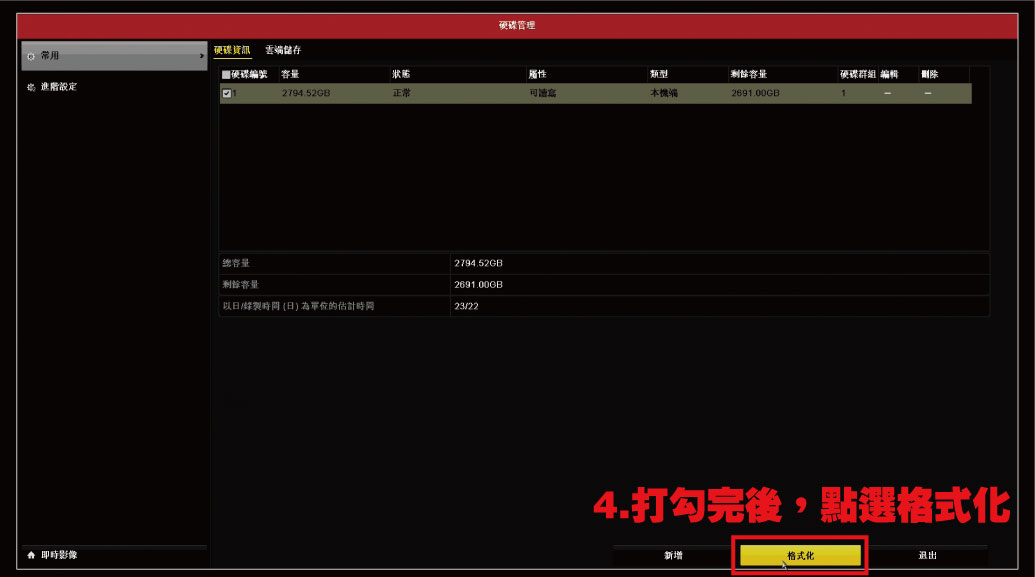
步驟三:進到 ( 硬碟管理 ) 的頁面後,能看到硬碟的相關資料;之後我們將要格式化的硬碟打勾。
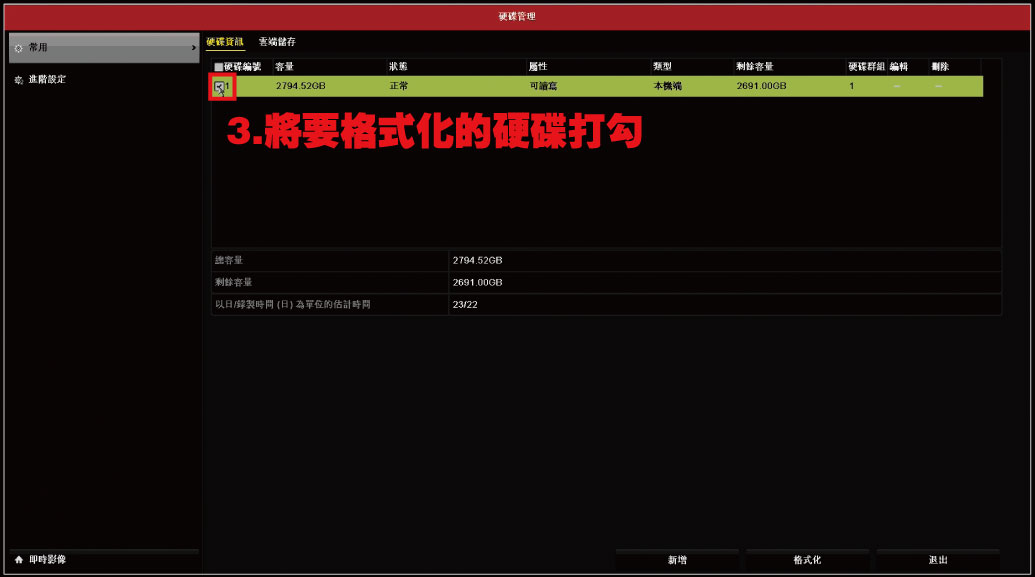
步驟四:點選 ( 格式化 )
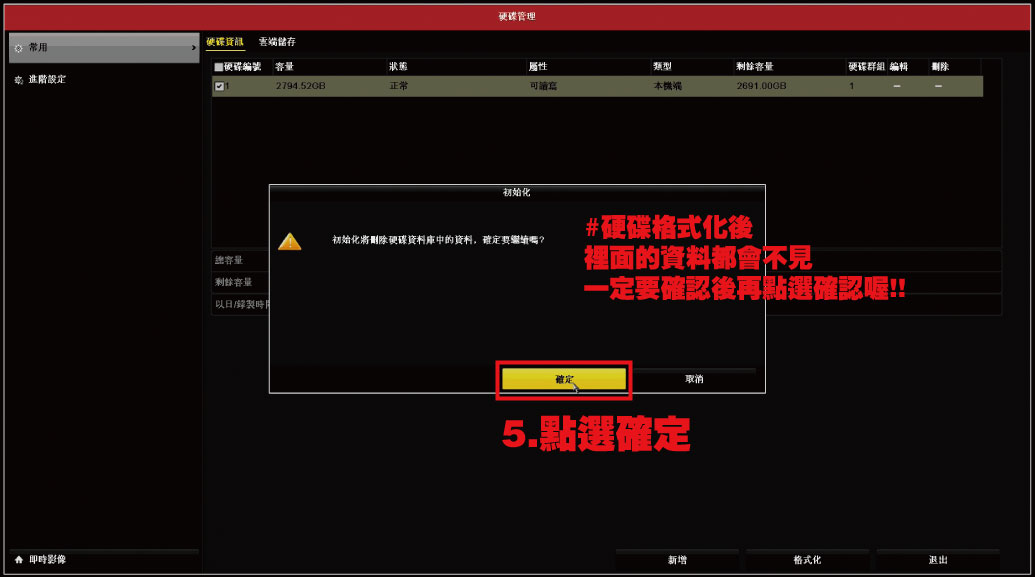
步驟五:格式化之後,硬碟內錄製的影像會全部清楚,一定要確認過後再點下 ( 確認 ) 哦!!
步驟六:等狀態這邊顯示100%,就表示監視器硬碟已經格式化完成了!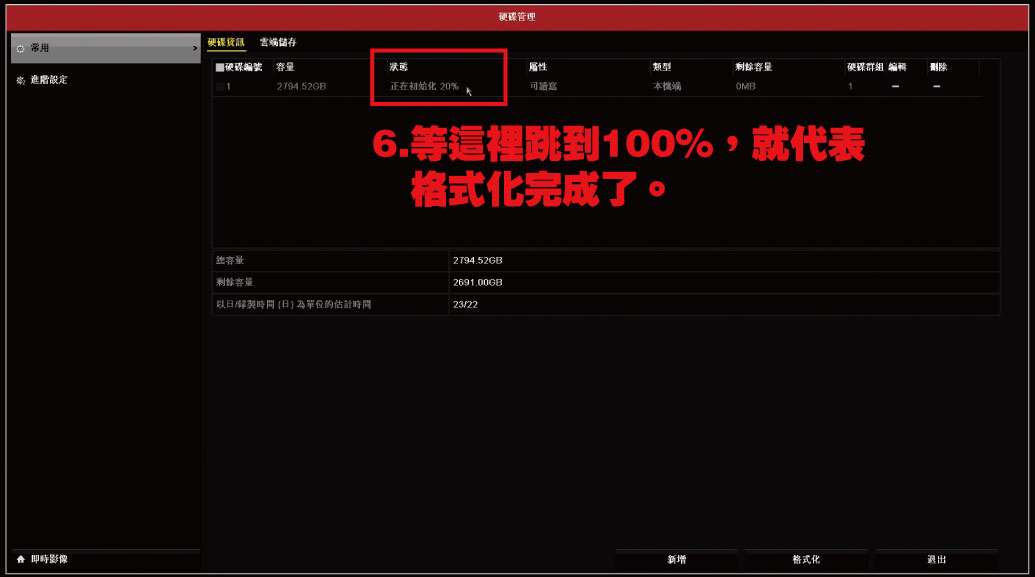
【海康威視】監視器硬碟格式化-影片示範教學:
三、【iCATCH可取 監視器硬碟格式化】
步驟一:點選 ( 組態設定 )
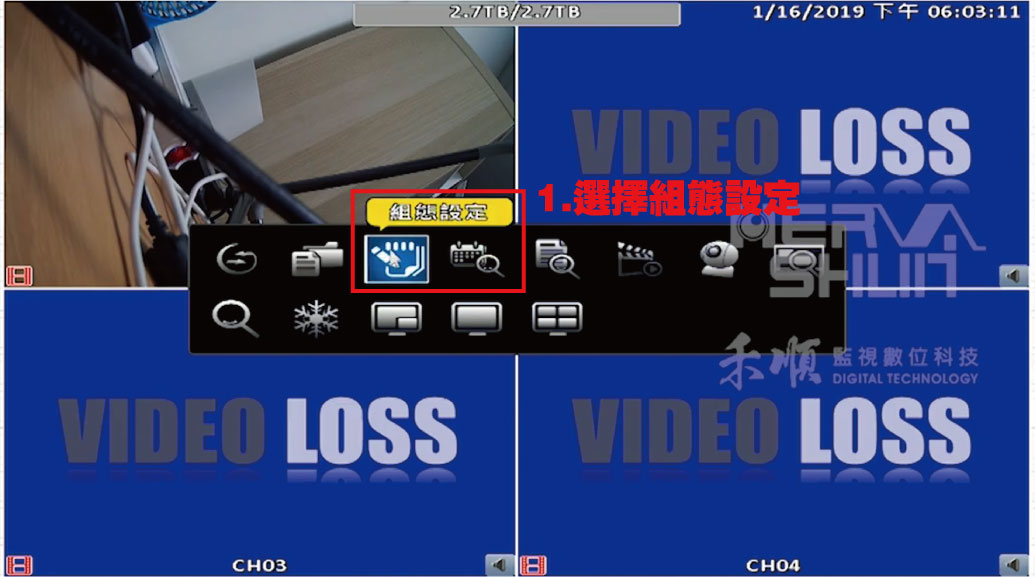
步驟二:點選 ( 儲存裝置設定 )
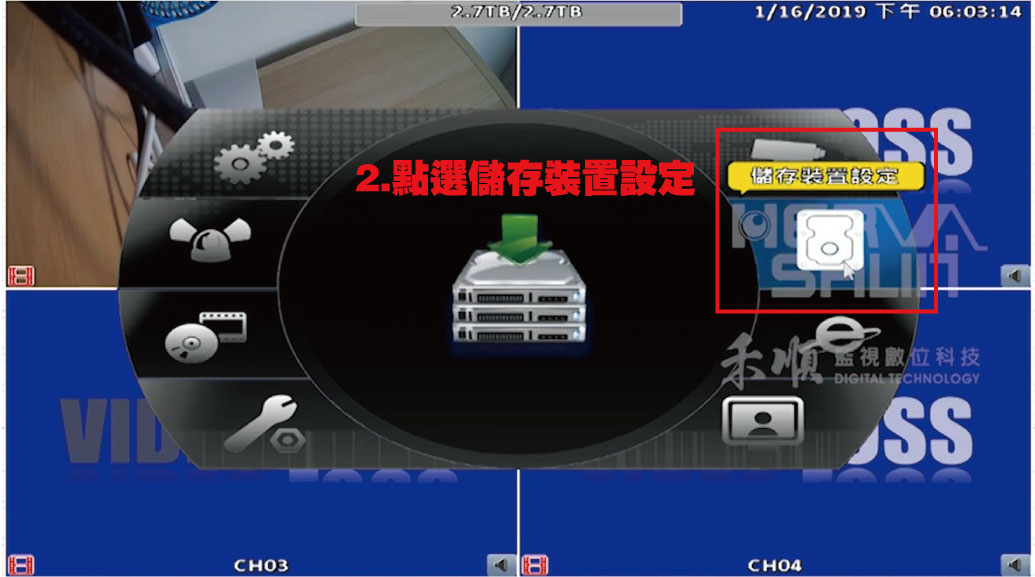
步驟三:將要格式化的硬碟打勾
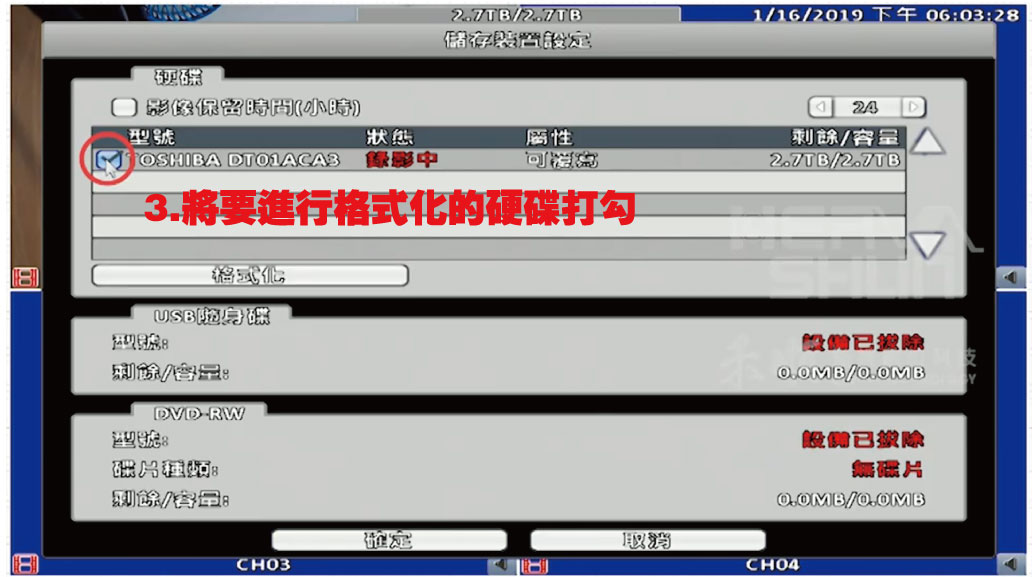
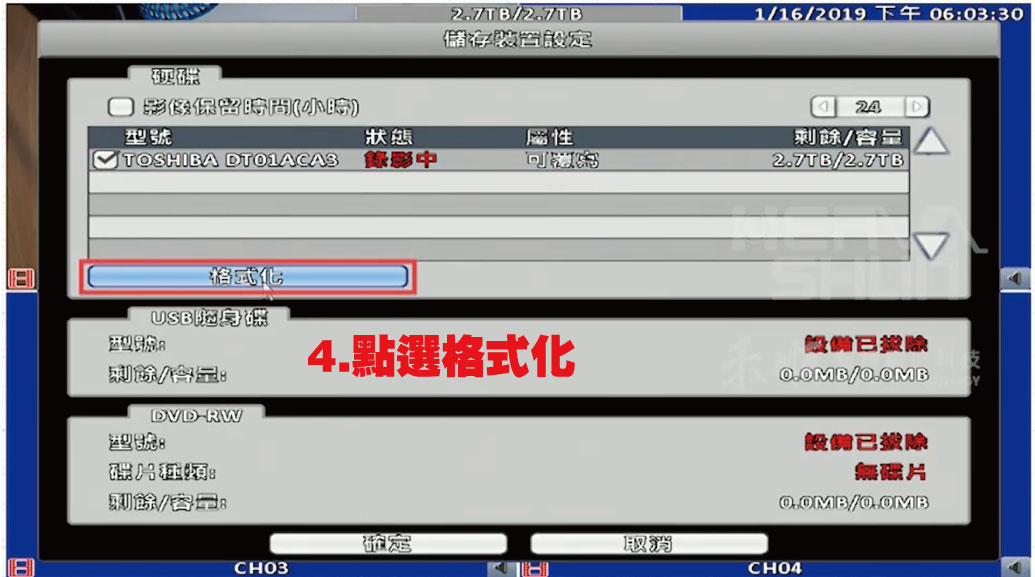
步驟四:打勾後,點選 ( 格式化 )
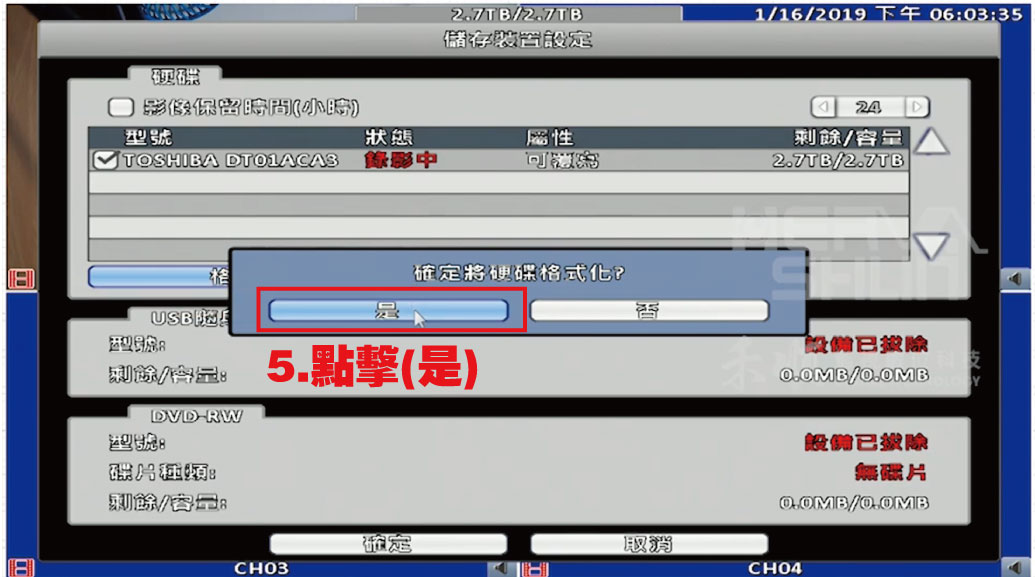
步驟五:點擊( 是 )
步驟六:跳出該視窗即代表監視器硬碟格式化已完成。
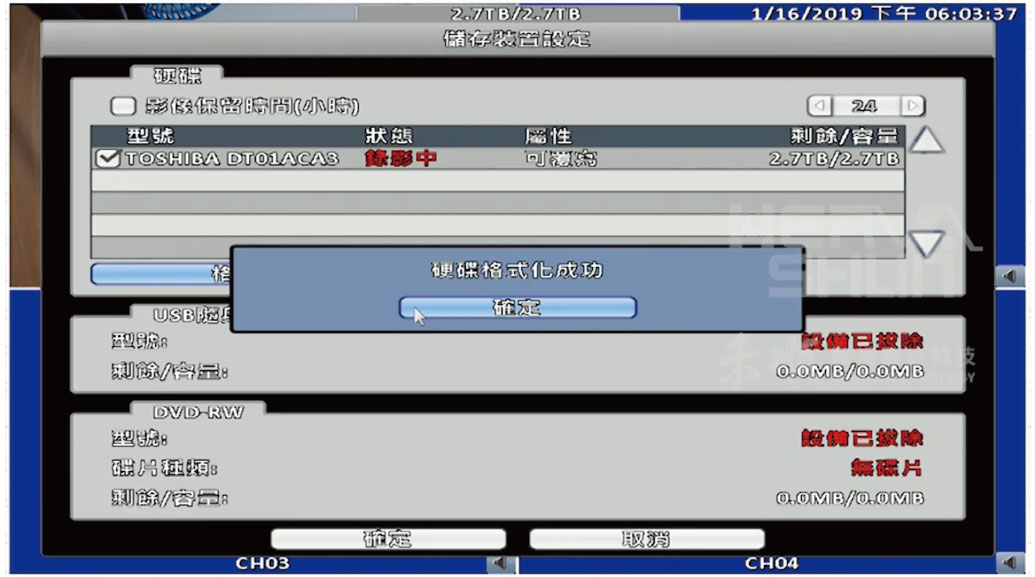
【可取】監視器硬碟格式化-影片示範教學:
更多關於監視器硬碟的相關文章:
監視器儲存天數怎麼計算?監視器畫面保留多久?
為什麼監視器主機一直嗶嗶叫?監視器發出聲音?


