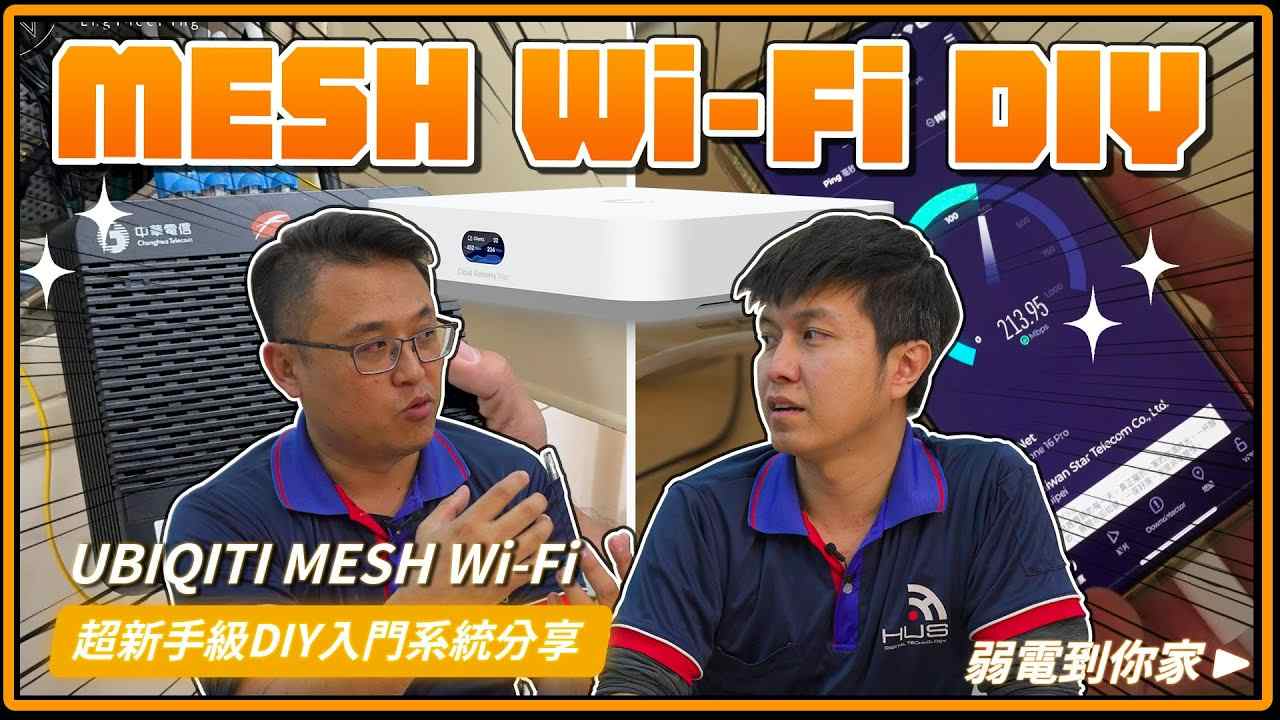
這次弱電通要跟大家分享如何設定Ubiquiti入門的UX設備,這個設備的設定流程其實非常簡單,只要跟著我們的步驟,初次接觸Ubiquiti產品的DIY使用者也可以輕鬆學會,即使是沒有經驗的新手也能在幾分鐘內完成 Ubiquiti UX 所有基本設定。
最簡單的MESH Wi-Fi 系統建置,Ubiquiti UX 安裝實例影片
※更多產品資訊:UX(UniFi Express)
這台 UX 設備特別的是,它是Ubiquiti系列中少數同時是控制器、可以被接管設備,還有路由功能,在DIY應用上簡單不困難,適合小範圍的空間。
以規格來看,內建 2×2 的天線支援 AX3000 等級的無線傳輸,它的 2.4G 頻段可達 600Mbps,5G 則可達 2400Mbps,這樣的效能在一般家用或小型辦公室來說,已經很夠用了。
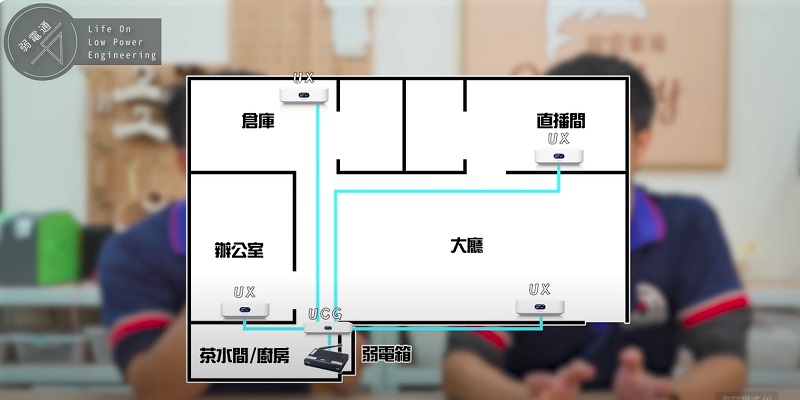
以我們這次MESH Wi-Fi影片的案例來說,透過在每個空間都安裝一顆 AP,讓 Wi-Fi 環境的覆蓋範圍大幅提升,在訊號切換上也會順暢很多。
步驟1:下載App與帳號設定
首先到應用程式商店下載 UniFi Network App,下載完成後,打開App並依指示完成帳號申請並驗證電子郵件,有了帳號後,就可以開始進行設備設定了。
步驟2:自動尋找並藍牙連線設備
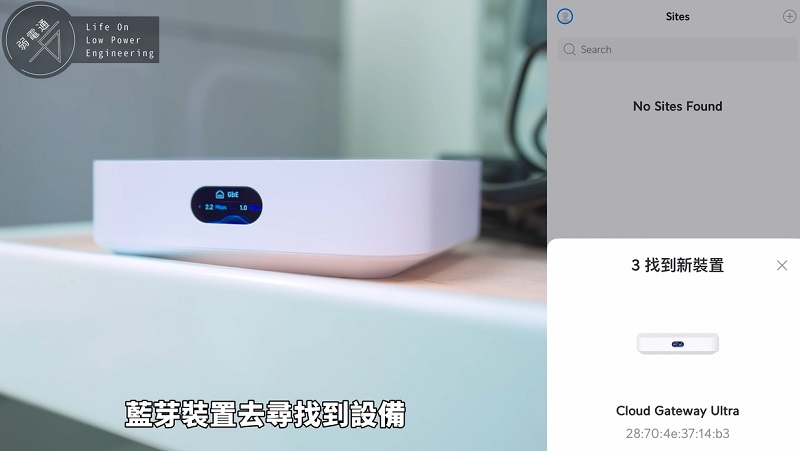
當完成帳號設定並登入App後,下一步就是讓App去尋找你的 UX 設備。
請確認你的手機藍牙功能已經開啟,並且將手機 拿到設備附近,App會自動掃描並找到附近的Ubiquiti設備。
找到設備後,畫面會出現提示,找到 UX 設備後點選開始設定,App就會自動開始進行連線,只要你的外網線路沒有問題能正常上線,即可進入下一步。
步驟3:基本資訊與韌體設定
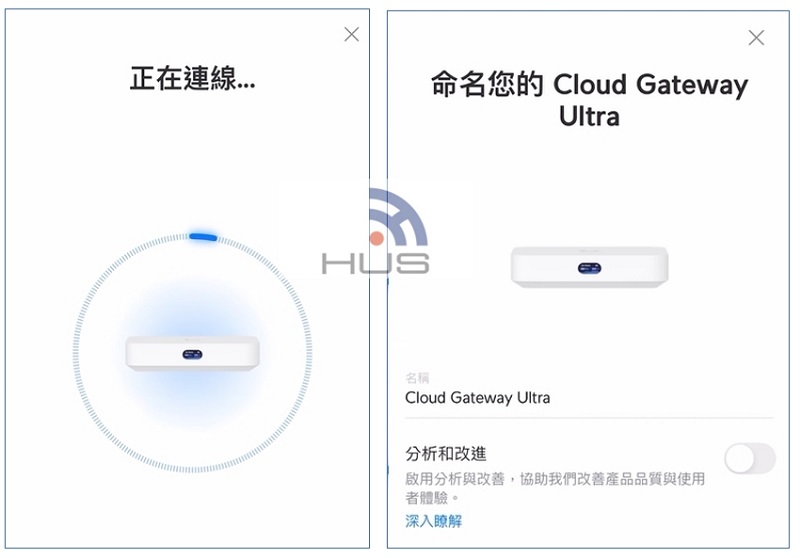
設備連線成功後,App會要進行一些基本設定:
- 設備命名: 為你的設備取一個自己方便辨識的名稱。
- 電子郵件驗證: 接著會跳出電子郵件驗證的畫面,驗證完成後按繼續。
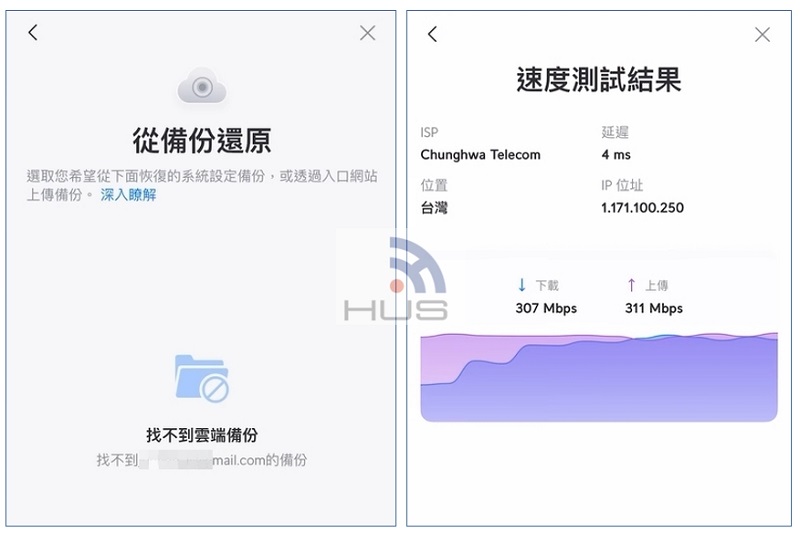
- 備份還原: 如果是第一次設定,畫面會跳出「從備份還原」,因為是新設備,直接選擇「沒有」,然後按「繼續」即可。
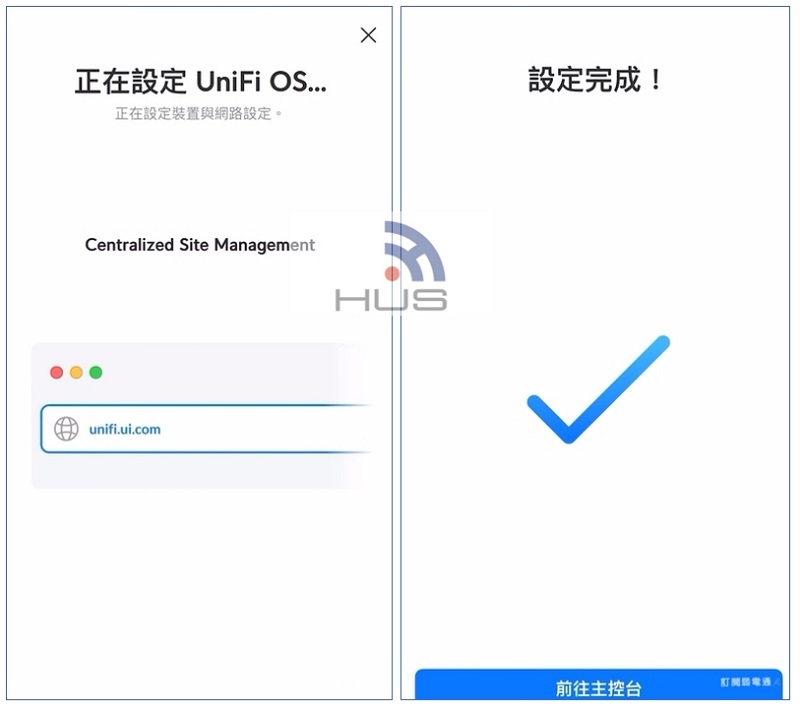
完成上述步驟後,設備就會開始進行韌體更新,這一步通常需要一點點時間等待,讓設備自動完成更新與設定。

步驟4:接管新裝置
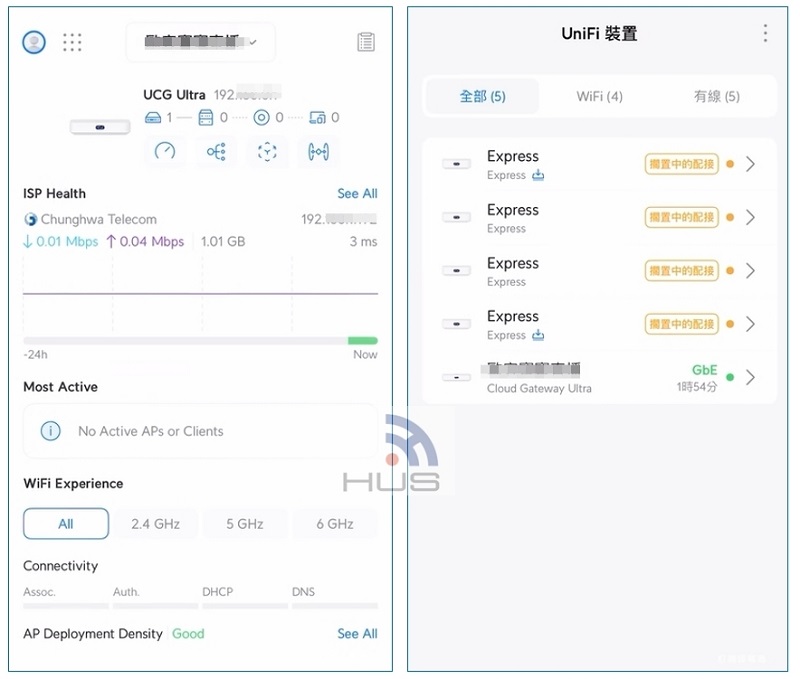
當韌體更新完成後,前往站台就會在App上看到你的 UX 設備。
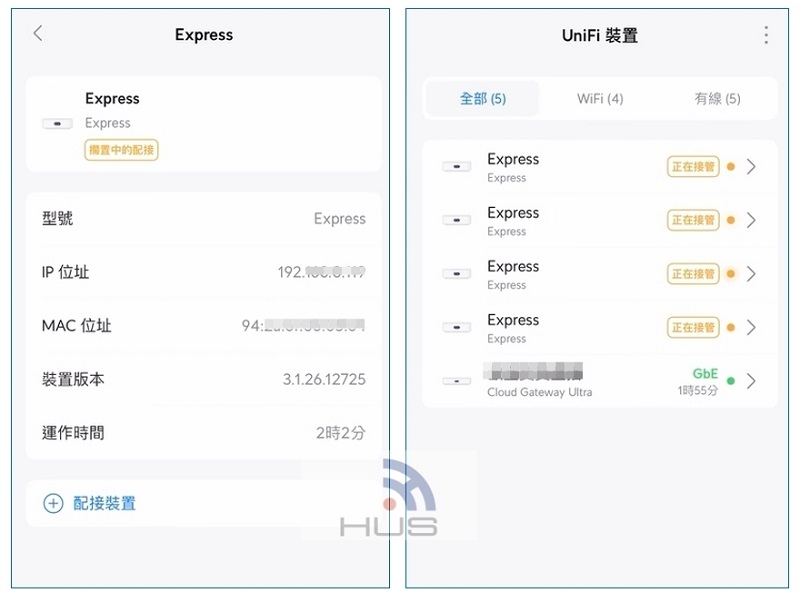
如果安裝了多台設備,請依序點選每一台裝置,逐一按接管,讓這些設備都納入你帳號的控制範圍內,統一管理。
步驟5:設定Wi-Fi 名稱密碼,完成
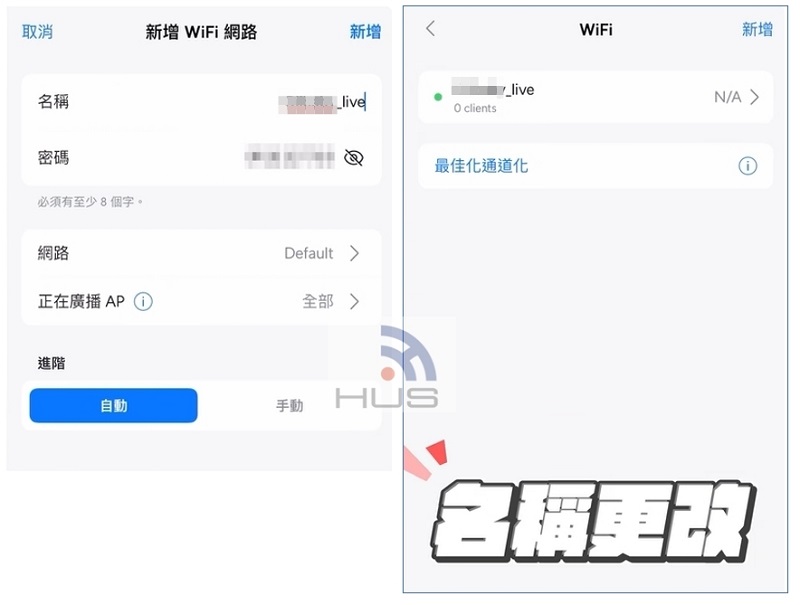
等待所有設備都完成接管後,最後的步驟就是設定你的 Wi-Fi名稱(SSID)和密碼,設定完成後,整個設定流程就結束了。
如果扣掉設備韌體更新的等待時間,整個設定過程大概不會超過3分鐘。
結語
希望這次的教學能幫助大家更了解 Ubiquiti UX 設備的設定流程,如果有遇到其他值得分享的案例,我們也會拍影片讓大家可以一起學習弱電DIY的樂趣。
除了DIY之外,如果有比較大型的規劃網路佈線需求,歡迎聯絡禾順協助規劃施工,提供免費場勘規劃,直接來電免付費專線0800-555-968或線上填表、加LINE好友洽詢。